最近比较火的网心云OECT,也入手了一台,经过反复测试成功刷如armbian系统,并安装casaos。
准备工具
1.OECT一台
2.Type-C数据线
3.一根可以短接的线路板的金属线,镊子,曲别针等等,都可以
4.刷机工具包
电脑端先把刷机工具包下载好,先安装刷机工具的驱动
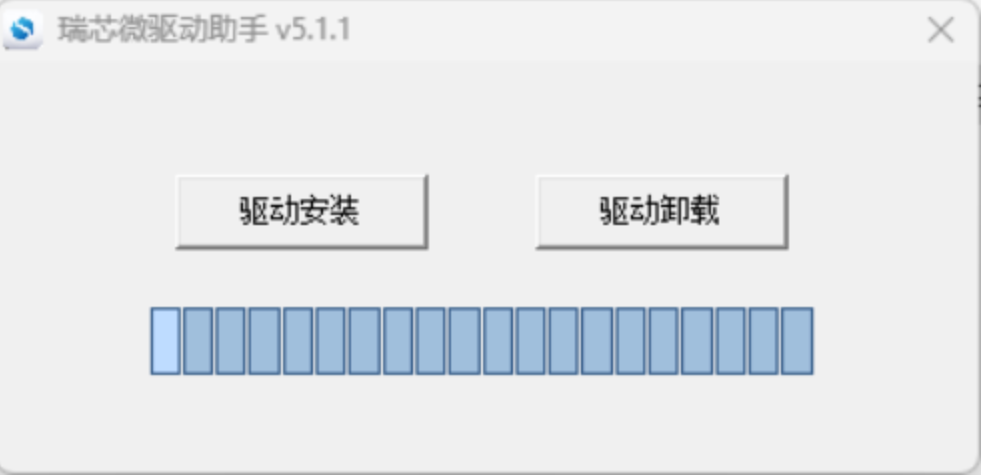
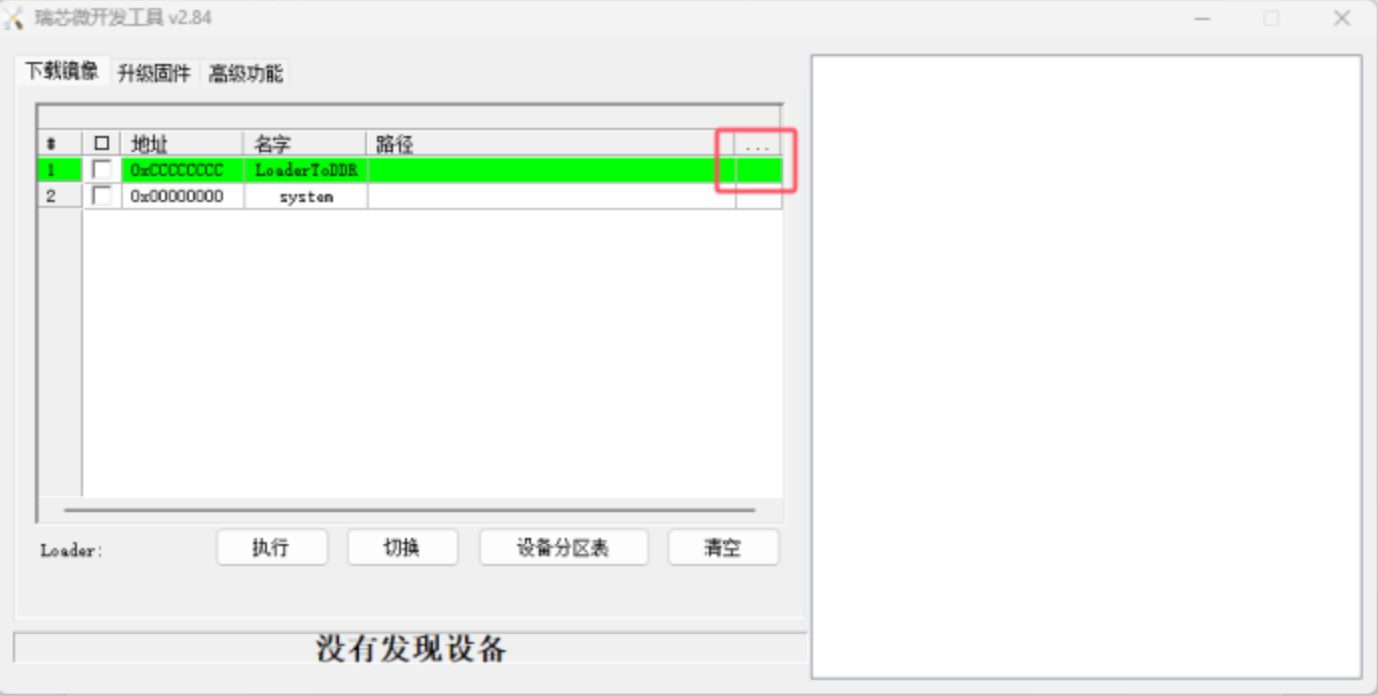
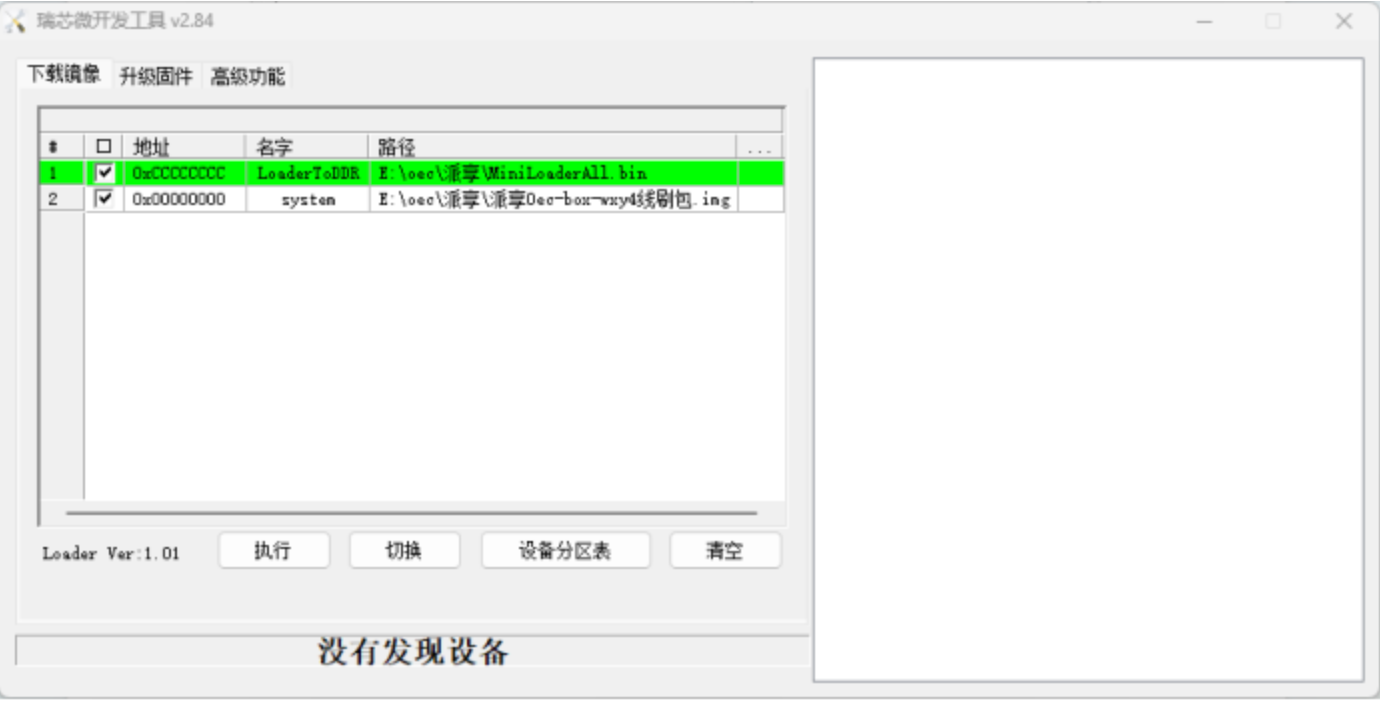
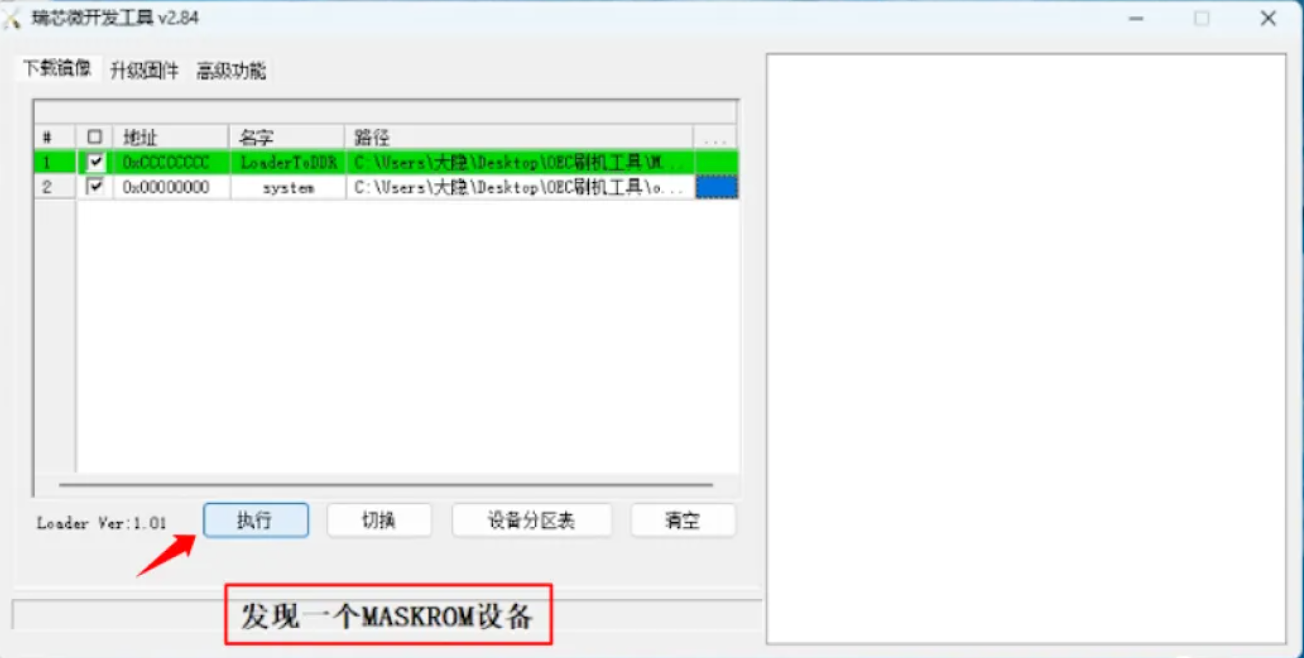
安装好驱动以后打开刷机工具,分别点击每一行后面选择load文件和armbian包,接下来拆机等待短接
第一个是MiniLoaderAll.bin,第二个是armbian包,都选择好,前面打勾
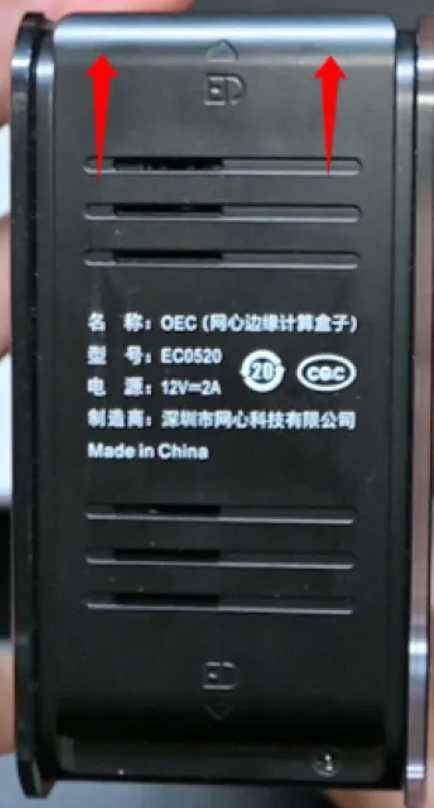
首先准备拆机,按照箭头方向向上推,如果推不动可以考虑使用工具,我的就是没推动,使用了工具推开的。
打开以后是安装硬盘的位置,卸下螺丝然后把硬盘位置拆开,小心不要弄坏了排线
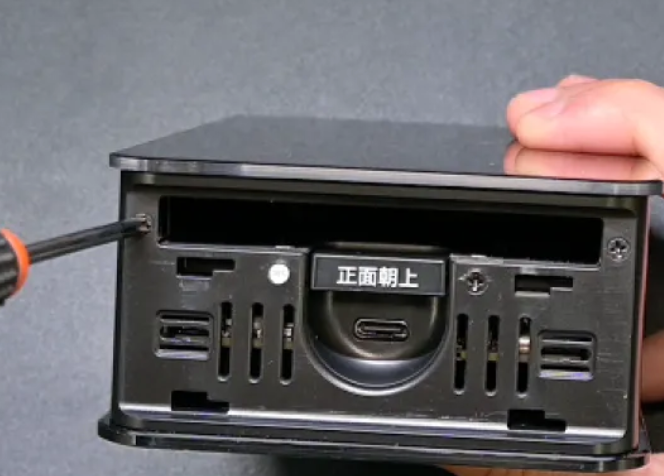
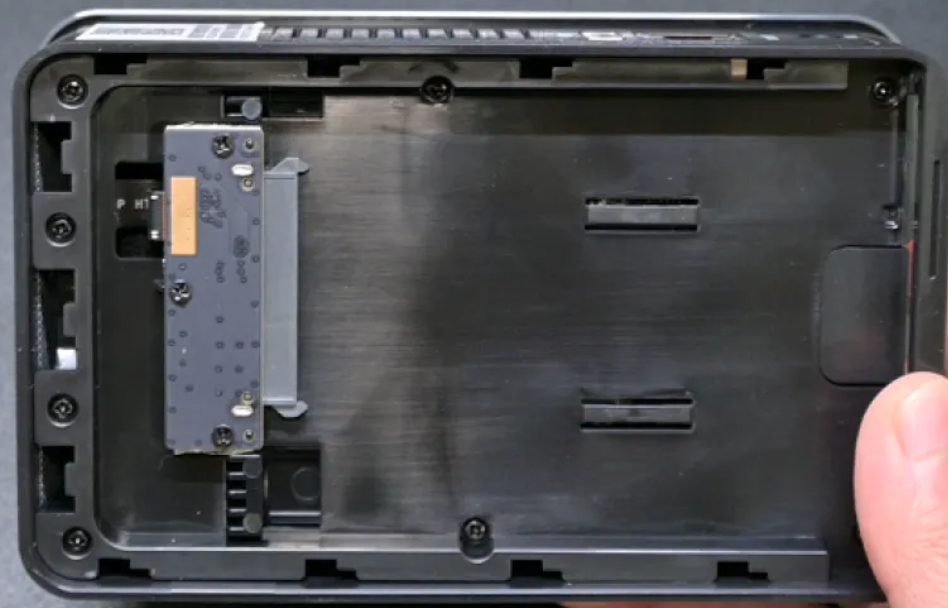
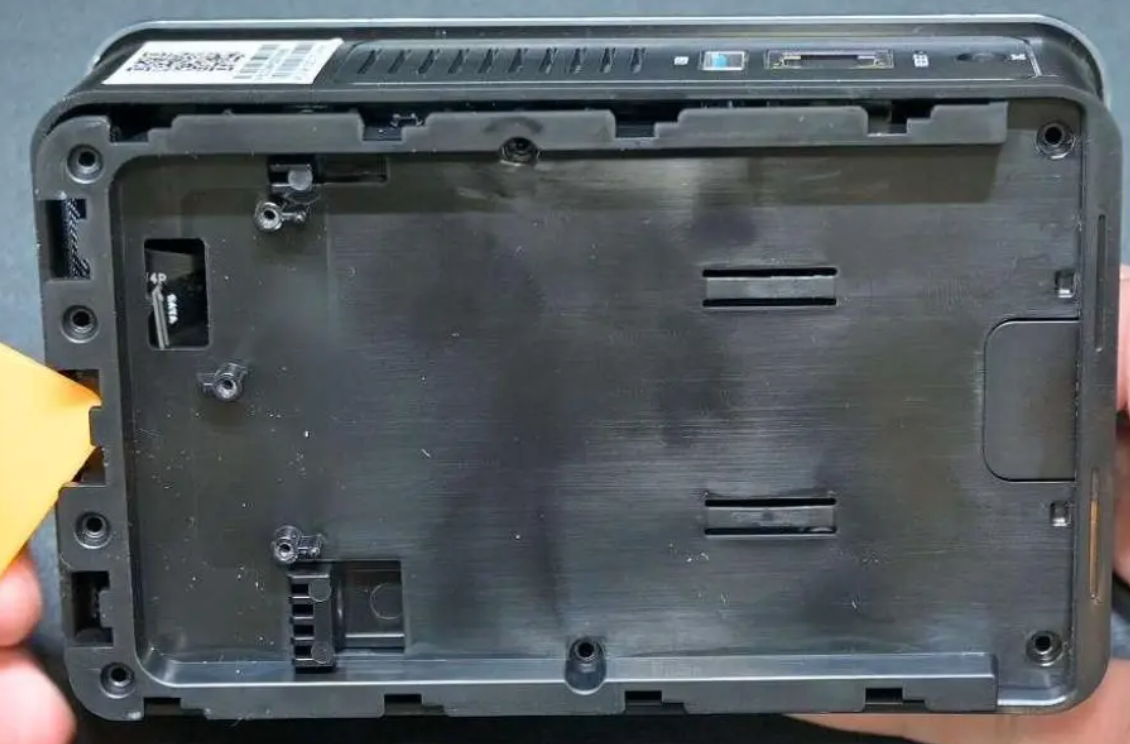
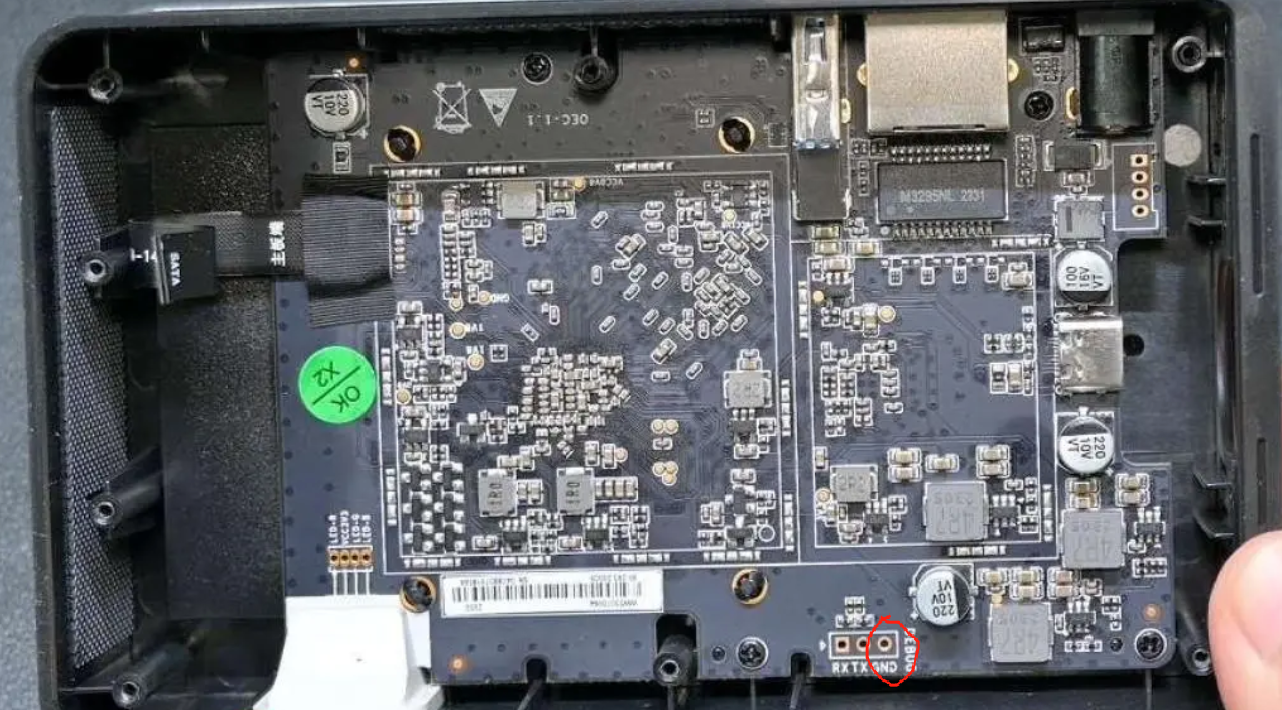
拆机完成后准备电脑刷机
首先把usb先插入到电脑,Type-C端先不要插入盒子,然后使用短接线进行短接,短接就是把GND和1v8进行短路,GND有两个,一个是挨着1v8的,另一个比较远,我使用的是远端图二的GND进行短接
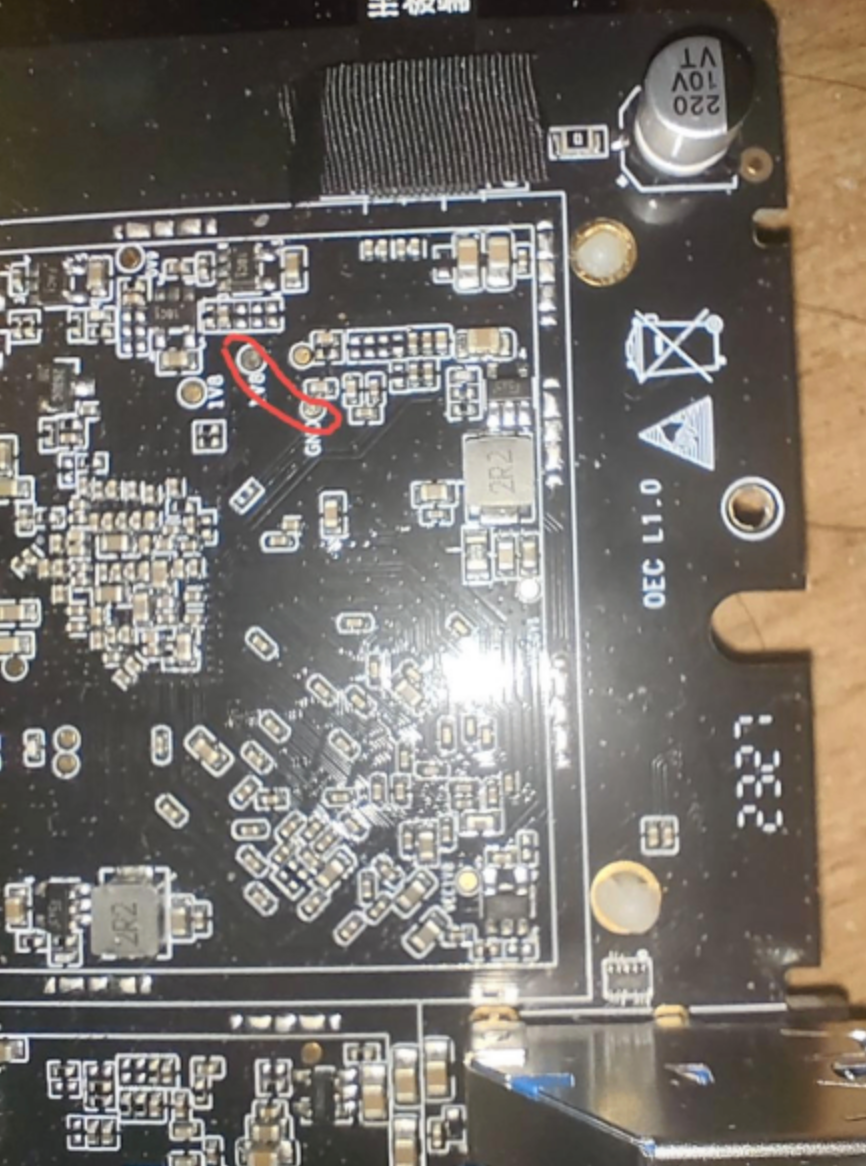
短接准备好以后插入Type-C口,盒子会亮,如果不亮就把1v8那一头抬起来再按下去,查看电脑端刷机工具,是否发现maskroom设备,如果发现新设备可以放开短接线点击刷机工具的执行按钮就行刷机。
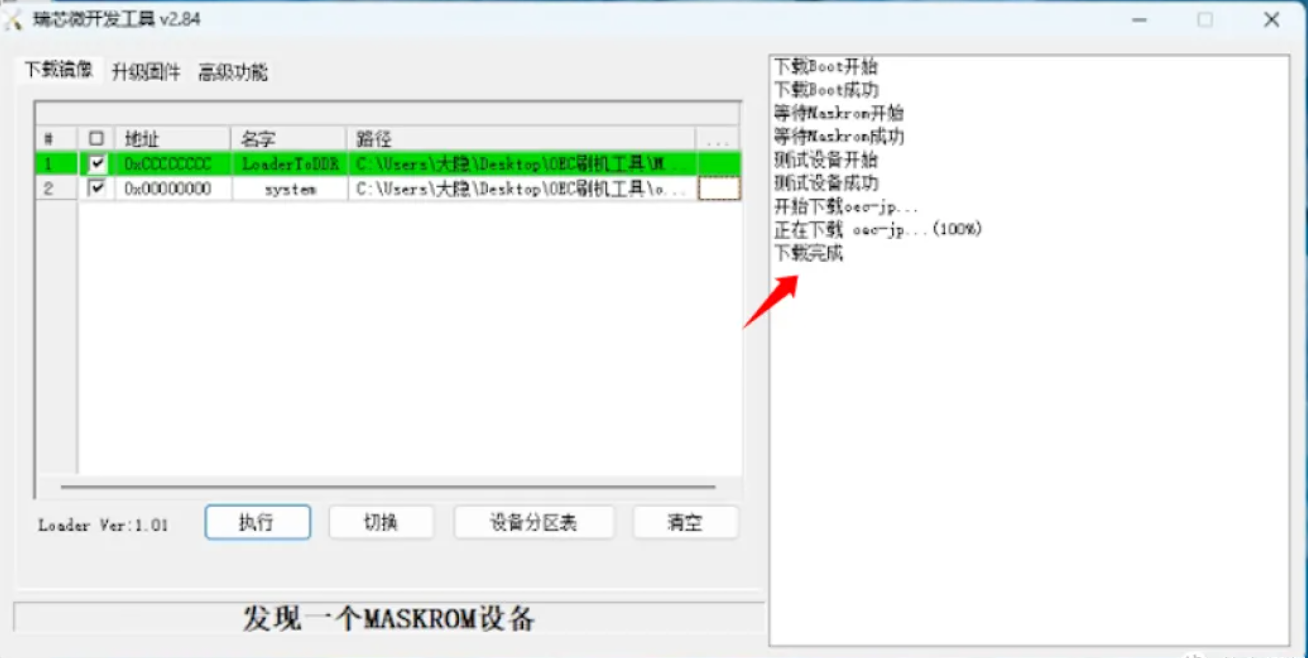
可能会有下载root失败情况,这样需要重复短接过程尝试,多尝试几次就可以正常刷机了。
等待刷机完成,刷机完成后就可以拔下type-c,把盒子上电,另一端连接到路由器。打开路由器设备管理页面,找到armbian的设备,就是我们刚刚刷好的设备,保存设备ip,然后使用SSH工具进行登录盒子后台,默认密码1234,进去以后首先让设置密码,然后选择哪种方式的脚本,我习惯使用bash,输入1回车,接着提示生成用户,可以不用创建新用户,直接使用root。登录完以后就正常操作系统了。我后面又安装了casaos,看个人需求,接下来打算弄个轻NAS使用,再安装openwrt。


文章评论
需要刷机工具的私我,免费获取